
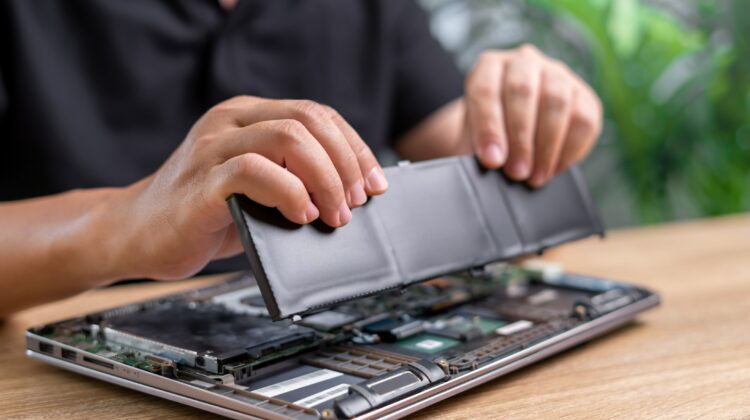
Bateria laptopului se descarcă rapid? Iată ce trebuie să faci!
Laptopul tău se descarcă mult mai repede decât ar trebui? Autonomia bateriei este o problemă frecventă pentru utilizatorii de laptopuri, mai ales pe măsură ce dispozitivul îmbătrânește. Din fericire, există soluții eficiente pentru a îmbunătăți durata de viață a bateriei și pentru a evita descărcarea rapidă.
1. Verifică starea bateriei
Înainte de a căuta soluții, este important să verifici sănătatea bateriei. Pe Windows, poți face acest lucru astfel:
- Apasă Windows + X și selectează Command Prompt (Admin) sau Terminal (Admin).
- Introdu comanda: powershellCopyEdit
powercfg /batteryreport - Se va genera un raport în folderul utilizatorului. Deschide fișierul și verifică capacitatea inițială vs. capacitatea curentă pentru a vedea cât de mult s-a degradat bateria.
Pe macOS, accesează About This Mac → System Report → Power și verifică numărul de cicluri al bateriei. Dacă a depășit 500-1000 de cicluri, este posibil să fie necesară o înlocuire.
2. Redu consumul de energie
Dacă bateria este încă în stare bună, dar se descarcă rapid, ajustează setările pentru un consum mai eficient:
Activează „Battery Saver” (Windows) sau „Low Power Mode” (Mac)
- Pe Windows, mergi la Settings → System → Power & battery și activează Battery Saver.
- Pe Mac, mergi la System Settings → Battery și activează Low Power Mode.
Aceste setări reduc consumul procesorului și al aplicațiilor de fundal, prelungind durata bateriei.
3. Dezactivează aplicațiile care consumă multă energie
Anumite programe rulează în fundal și consumă baterie fără să îți dai seama.
- Pe Windows:
- Deschide Task Manager (
Ctrl + Shift + Esc). - Mergi la tab-ul Processes și verifică aplicațiile care consumă mult CPU/RAM.
- Închide aplicațiile inutile.
- Deschide Task Manager (
- Pe Mac:
- Deschide Activity Monitor (
Command + Space→Activity Monitor). - Sortează după Energy Impact și închide aplicațiile care consumă prea mult.
- Deschide Activity Monitor (
4. Reduce luminozitatea ecranului
Ecranul este unul dintre cei mai mari consumatori de energie. Redu luminozitatea la 50-70%, suficient cât să fie confortabil pentru ochi, dar să nu irosească energie.
Dacă laptopul are opțiunea Adaptive Brightness, activeaz-o pentru a regla automat luminozitatea în funcție de mediul înconjurător.
5. Dezactivează Bluetooth, Wi-Fi și perifericele inutile
Dacă nu folosești Bluetooth, Wi-Fi, mouse wireless sau alte periferice conectate prin USB, dezactivează-le. Acestea consumă energie chiar și când nu sunt utilizate.
- Pe Windows, dezactivează Bluetooth din Settings → Devices → Bluetooth & other devices.
- Pe Mac, mergi la System Settings → Bluetooth și oprește-l.
6. Optimizează setările de alimentare
Modifică planul de alimentare pentru o mai bună gestionare a energiei:
- Pe Windows:
- Mergi la Control Panel → Power Options.
- Alege Power Saver sau creează un plan personalizat care să reducă consumul procesorului și al ecranului.
- Pe Mac:
- Mergi la System Settings → Battery.
- Redu timpul de inactivitate înainte ca ecranul să se stingă.
7. Actualizează driverele și sistemul de operare
Uneori, descărcarea rapidă a bateriei poate fi cauzată de drivere învechite sau de un sistem de operare care nu gestionează eficient energia.
- Pe Windows:
- Mergi la Settings → Update & Security → Windows Update și verifică dacă există actualizări disponibile.
- Actualizează driverul bateriei din Device Manager → Batteries → Microsoft ACPI-Compliant Control Method Battery.
- Pe Mac:
- Accesează System Settings → General → Software Update și instalează ultimele actualizări.
8. Evită supraîncălzirea laptopului
Temperaturile ridicate afectează performanța bateriei și o fac să se descarce mai repede. Dacă laptopul tău se încălzește excesiv:
- Curăță ventilatoarele și grilele de aerisire.
- Evită să folosești laptopul pe suprafețe moi (pat, canapea), care blochează circulația aerului.
- Folosește un cooling pad pentru a menține temperatura optimă.
9. Înlocuiește bateria dacă este uzată
Dacă bateria ta are un număr mare de cicluri sau nu mai ține încărcată mai mult de 30-60 de minute, este timpul pentru o înlocuire.
Alege o baterie originală sau compatibilă de calitate, pentru a evita problemele de performanță sau de siguranță. Dacă ai nevoie de ajutor, contactează-ne și îți oferim soluția potrivită!